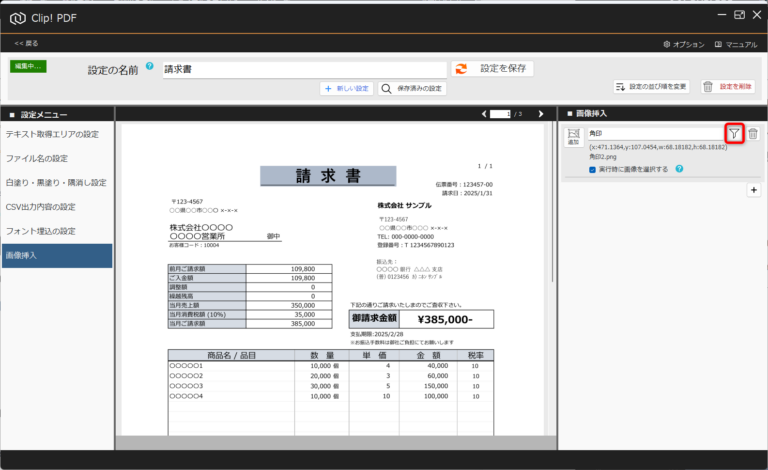
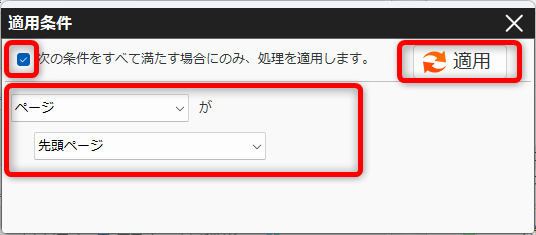
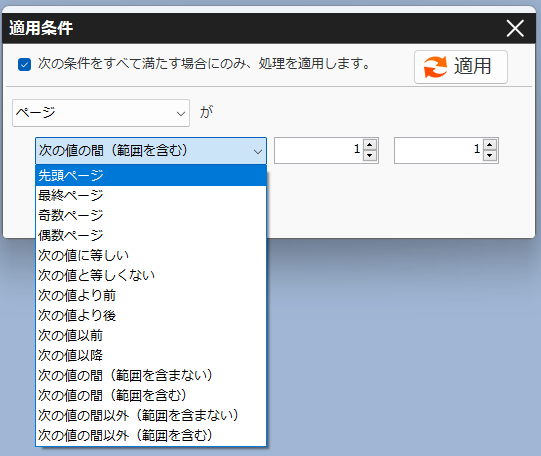
ページ番号・範囲を指定して画像を挿入(特定のページを対象) 投稿者:clippdf 投稿公開日:2025年4月7日 投稿カテゴリー:ガイド このガイドでは特定のページだけ画像を挿入する方法を説明します。 使用するオプション機能 位置とサイズを指定して 自動で画像を一括挿入 画像挿入の条件設定画面を開く 画像を挿入する設定エリアにある「フィルターボタン」(下記画像の赤枠)をクリックします。 画像挿入の条件を設定する 「次の条件をすべて満たす場合にのみ、処理を適用します。」にチェックを入れます。例えば、先頭ページを対象に処理を行いたい場合は、「ページ」と「先頭ページ」を選択します。設定を確認したら、「適用」ボタンをクリックして確定します。この設定により、先頭ページのみを対象に画像挿入処理を適用できます。 ページの指定方法には、先頭ページ以外にも、特定のページ範囲や偶数・奇数ページの指定など、さまざまな選択肢があります。 タグ: PDFに画像挿入 その他の記事を読む 前の投稿PDFに画像を挿入する 次の投稿テキストの値を条件にして画像挿入(特定の単語があるページを対象) おすすめ 日付を取得する(和暦の変換) 2025年3月9日 PDFから抽出したテキストの加工(不要文字・改行の削除) 2025年3月9日 設定画面を表示するには 2025年3月4日