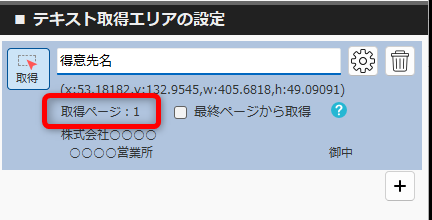
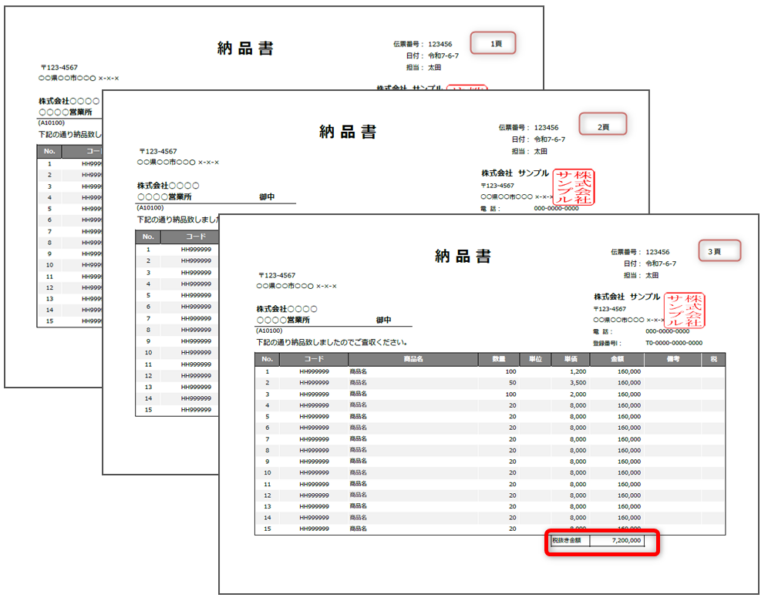
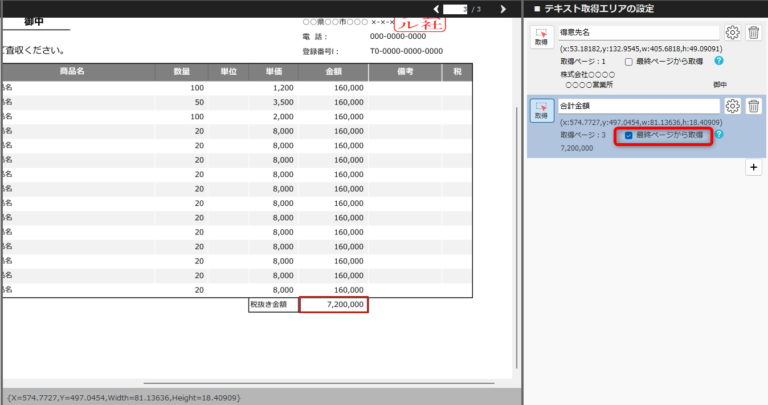
PDFの最終ページからテキストを抽出する 投稿者:clippdf 投稿公開日:2025年3月8日 投稿カテゴリー:ガイド 投稿コメント:0件のコメント このガイドでは、PDFのテキストを取得するページについて説明します。 使用するオプション機能 PDF上のテキストを自動で一括取得 PDFからテキストを取得するページ 通常、テキストを取得するページは、ドラッグしたページが自動的に設定されます。 1ページ目のテキストをドラッグすると、取得ページは1ページ目に、2ページ目をドラッグすると2ページ目に設定されます。 テキストを取得する際も、設定された取得ページのテキストが対象になります。 PDFの最終ページからテキストを取得する 取得したいテキストが、最終ページに含まれている場合があります。 例えば、下記の帳票では、最終ページの下部に合計金額が配置されており、このテキストを取得したい場合があります。ただし、明細の行数によって最終ページが何ページ目になるかは、実行時まで分かりません。 合計金額をドラッグで囲み、「最終ページから取得」にチェックを入れます。 テキストを取得する際、常に最終ページからテキストを取得します。 タグ: PDF上のテキストを一括取得 その他の記事を読む 前の投稿PDFからテキストを抽出する方法(基本) 次の投稿PDFから抽出したテキストの加工(スペース削除) おすすめ PDF上のテキストでファイル名を自動で一括変換する 2025年3月11日 ページ番号・範囲を指定して消去(特定のページを対象) 2025年3月7日 ご利用情報を確認する 2025年3月12日 コメントを残す コメントをキャンセルコメントコメントする名前またはユーザー名を入力してください メールアドレスを入力してコメント Web サイトの URL を入力してください。(任意) 次回のコメントで使用するためブラウザーに自分の名前、メールアドレス、サイトを保存する。