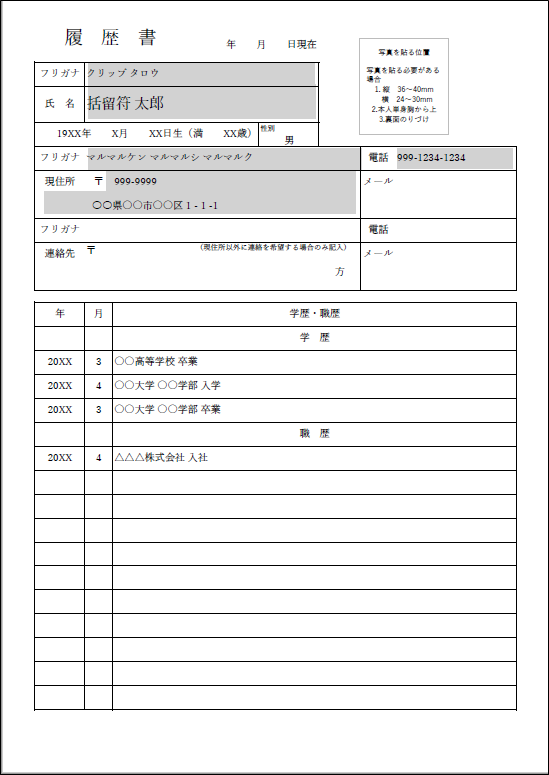
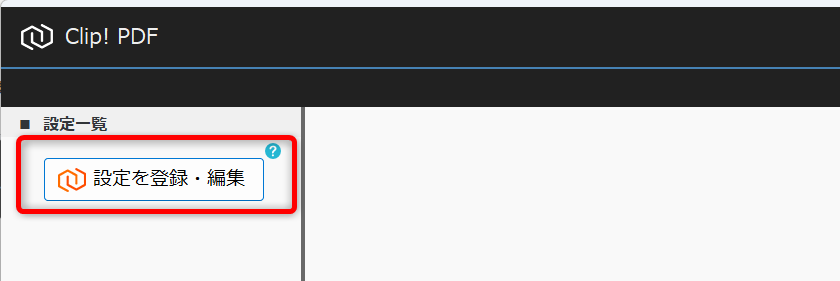
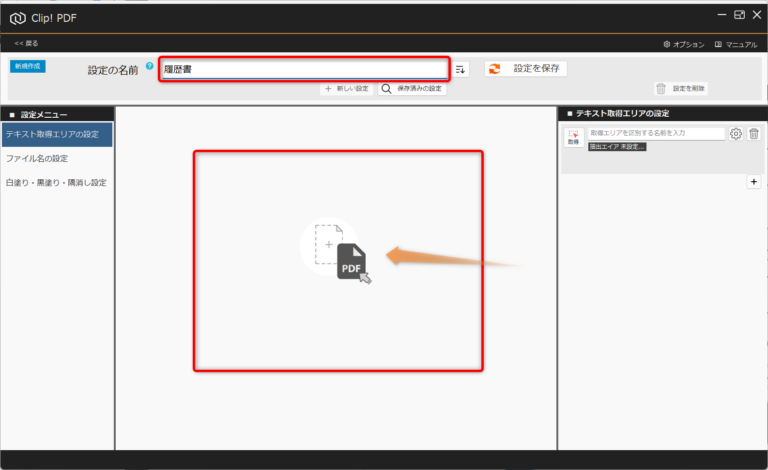
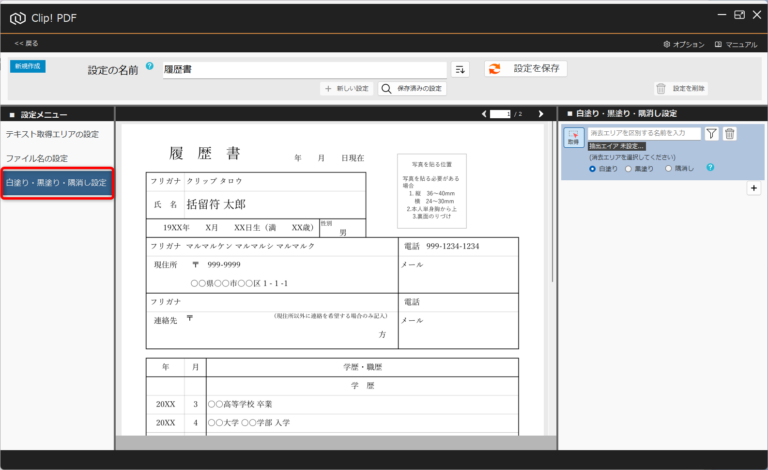
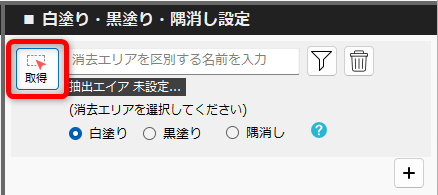
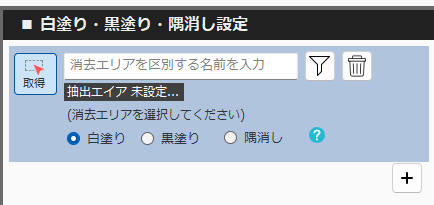
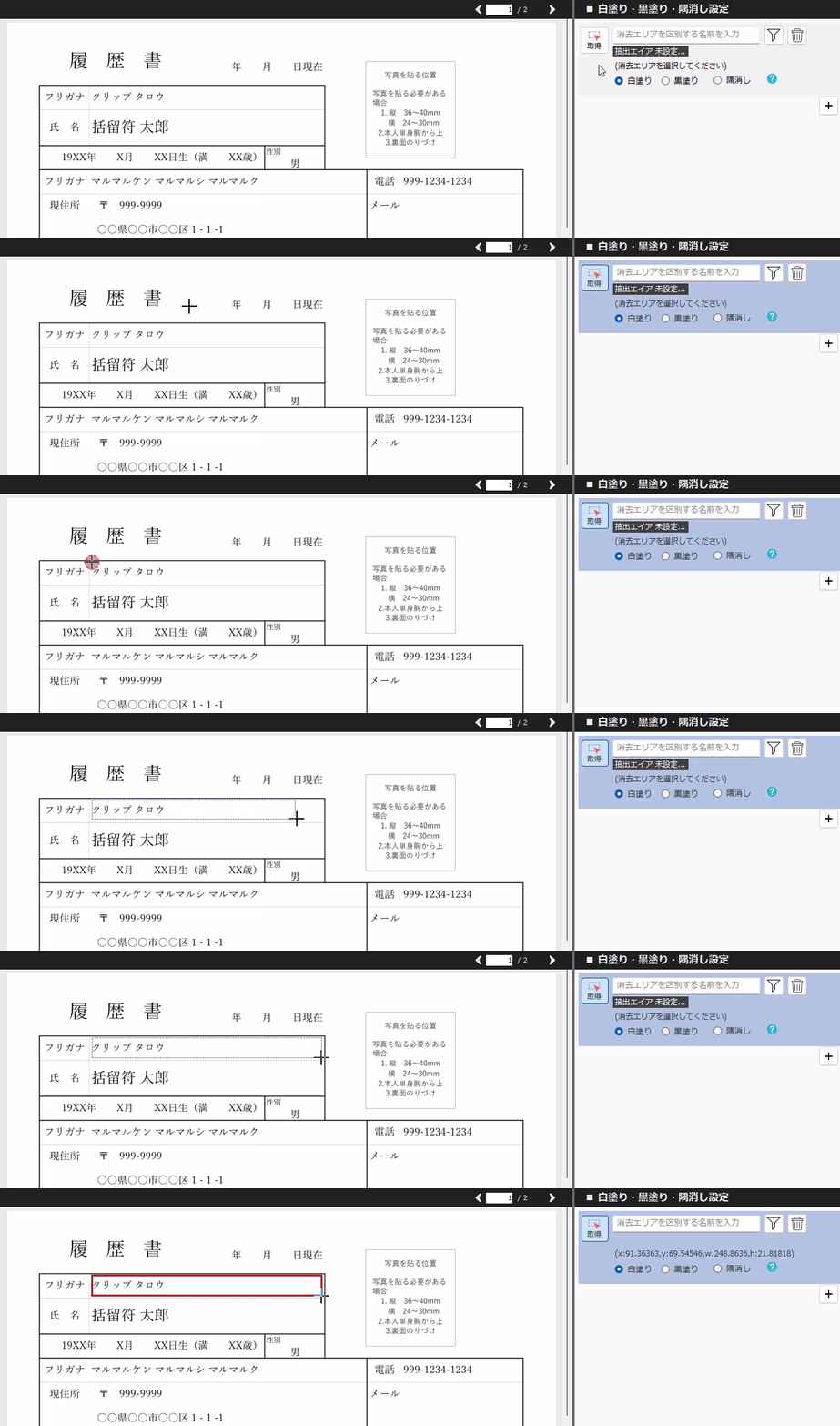
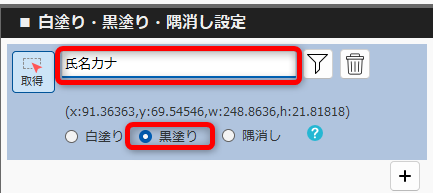
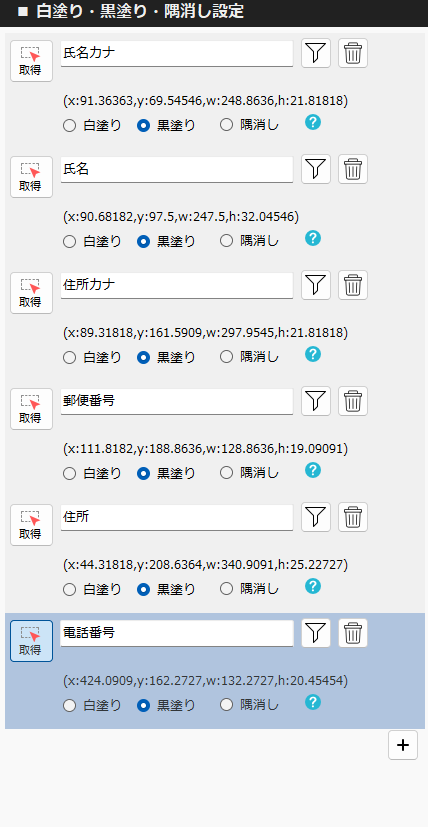
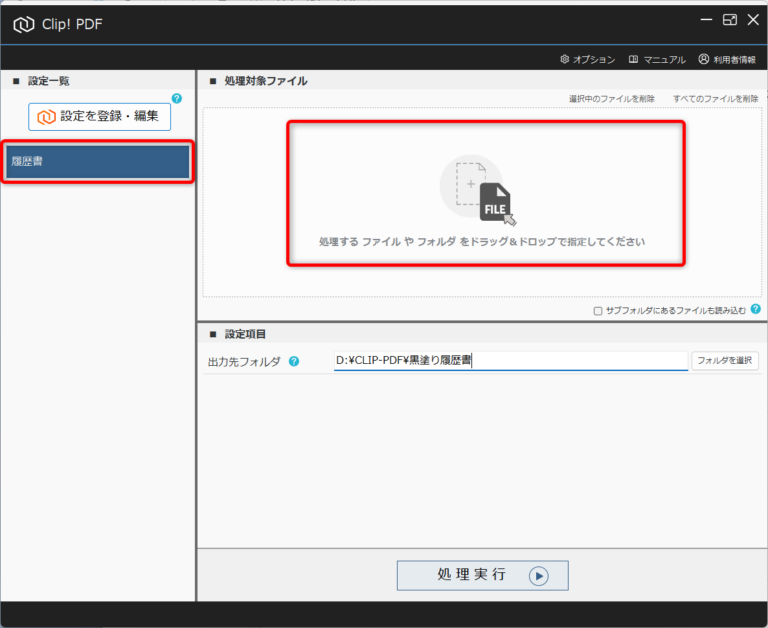
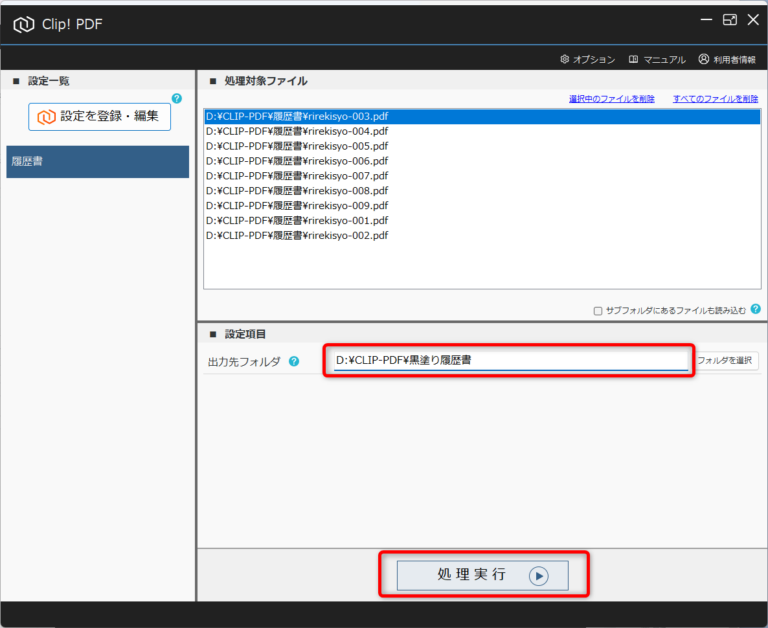
PDFの不要部分を消去する方法(基本) 投稿者:clippdf 投稿公開日:2025年3月7日 投稿カテゴリー:ガイド このガイドでは、PDFの不要な部分を消去する設定を作成し、その設定を使って処理を行うまでの基本的な流れを説明します。 使用するオプション機能 PDFの不要エリアを自動で一括消去 はじめに このガイドでは、PDFの特定の部分を黒塗りする方法を説明します。 履歴書の特定の情報を非表示にし、指定した部分を黒塗りする設定を作成します。 下記の履歴書の灰色の部分を黒塗りする設定を作成します。 参考 白塗り・黒塗り・墨消しの違いとは? 設定画面へ移動 設定画面を開きます。 PDFを選択 画面上部の「設定の名前」に、識別しやすい名称を入力します。 次に、画面中央の枠内に対象のPDFをドラッグ&ドロップしてください。 ※設定に使用したPDFはローカルPCに保存されます。機密情報を含むPDFの使用はお控えください。 黒塗りエリアを設定 画面左の「設定メニュー」から、「白塗り・黒塗り・墨消し設定」メニューを選択します。 画面右の「白塗り・黒塗り・墨消し設定」メニューから「取得」ボタンをクリックします。 取得ボタンをクリックすると、消去エリア設定モードに変わり、背景が青色になります。 画面中央の履歴書で、黒塗りしたい氏名カナのエリアをドラッグで囲みます。 識別名称に「氏名カナ」などわかりやすい名前を入力し、「黒塗り」を選択します。 続いて、同じように「氏名」のエリアを設定します。 「+(プラス)」ボタンをクリックすると、設定を追加できます 追加した設定を削除する場合は、「ごみ箱」ボタンをクリックします。 残りの住所カナ、住所、電話番号など黒塗りエリアを設定します。 設定を保存 消去エリアの設定が完了したら、画面上部の「設定を保存」ボタンをクリックして保存します。画面左上の「戻る」ボタンをクリックすると、実行画面に戻ります。 設定を選択 実行画面左側の「設定一覧」に、登録済みの設定が表示されます。先ほど作成した「履歴書」を選択し、画面中央に消去したいPDFをドラッグ&ドロップします。複数のPDFを選択してドラッグするか、フォルダごとドラッグしてまとめて処理することも可能です。 消去処理を実行 黒塗り後のファイルを出力するフォルダを指定し、「処理実行」ボタンをクリックします。 実行結果の確認 出力ファイルを開き、黒塗りが正しく適用されていることを確認してください。 補足 現在の設定では、2ページ目も黒塗りが適用されます。先頭ページのみを黒塗りを適用するには、下記の「ページ番号・範囲を指定して消去(特定のページを対象)」ページを参照してください。 タグ: PDFの不要な部分を一括消去 その他の記事を読む 次の投稿テキストの値を条件にして消去(特定の単語があるページを対象) おすすめ 設定を保存するには 2025年3月4日 フォントを指定してPDFにフォントを埋め込む 2025年3月26日 日付を取得する(和暦の変換) 2025年3月9日