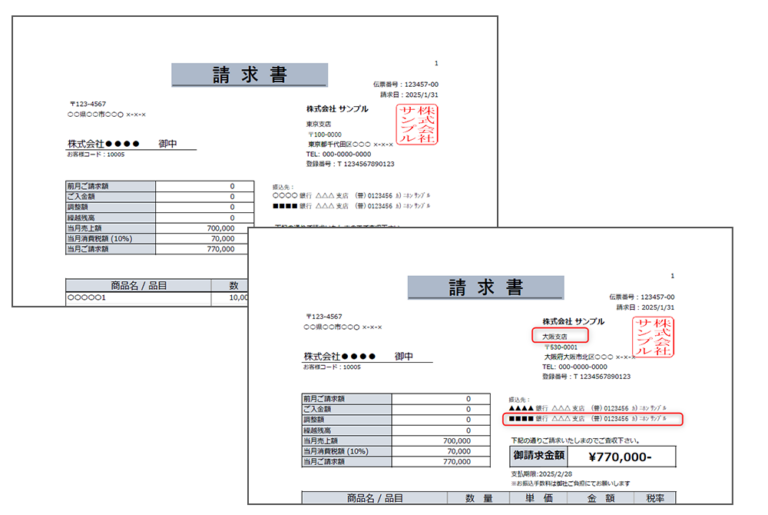
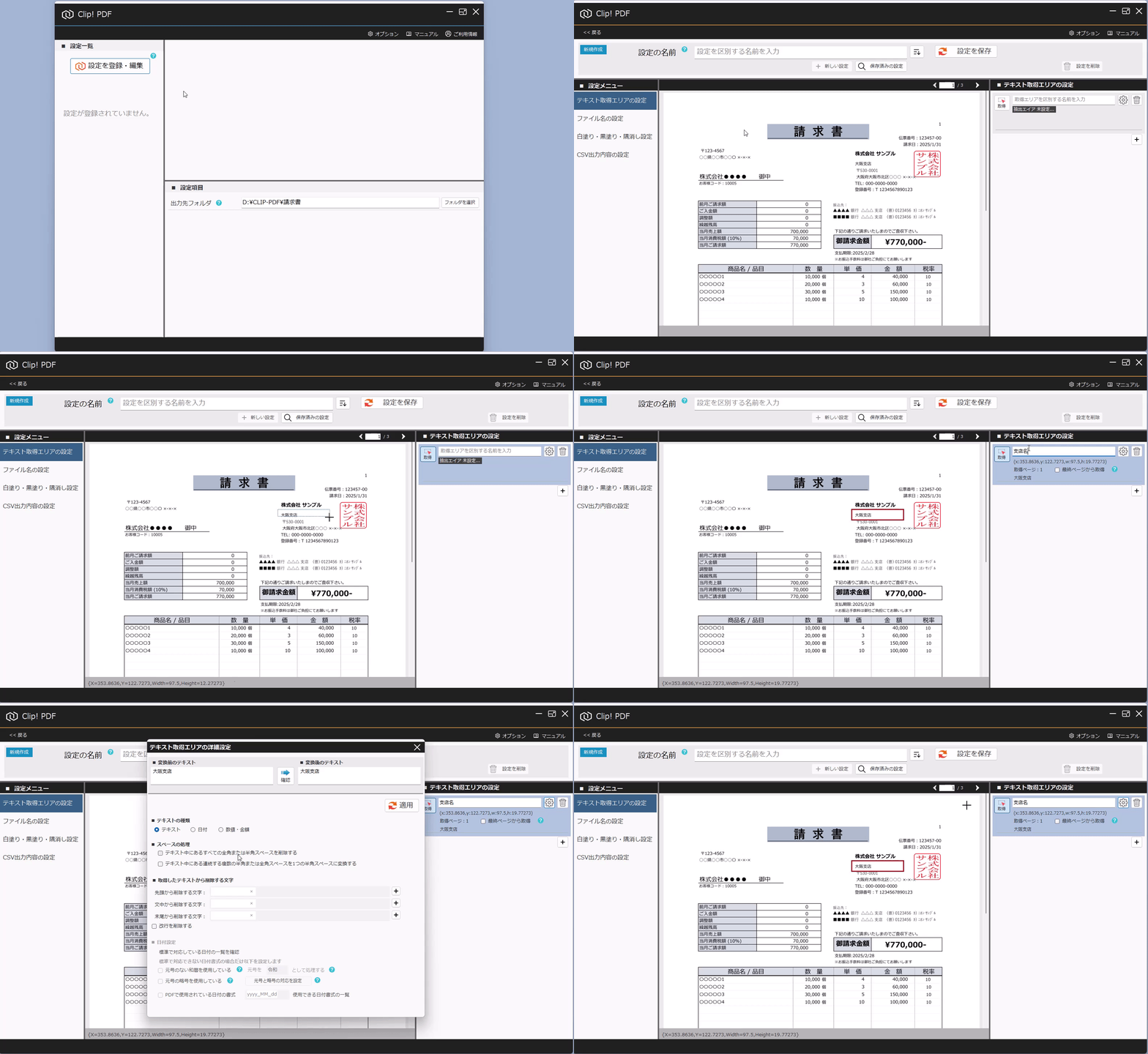
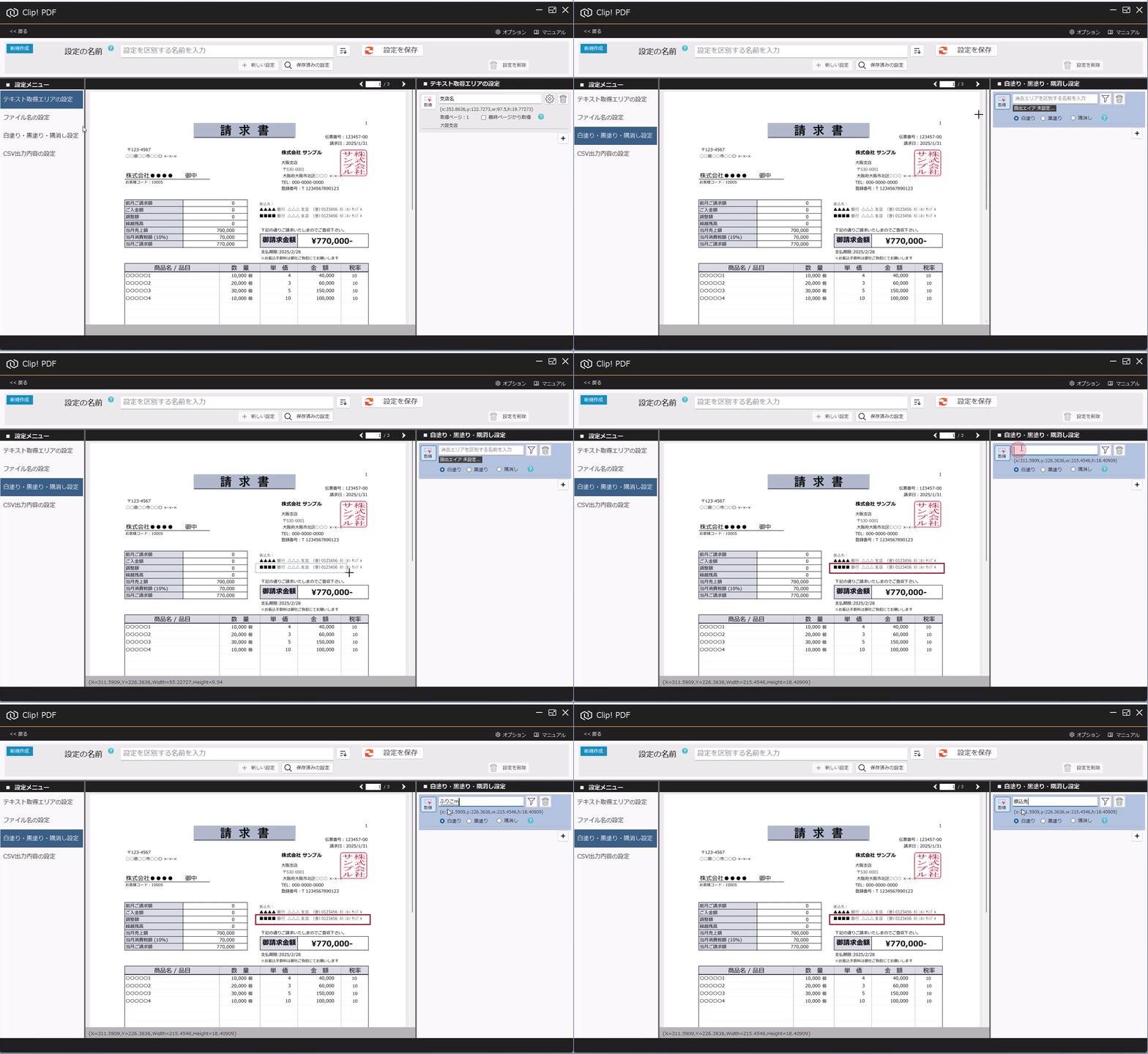
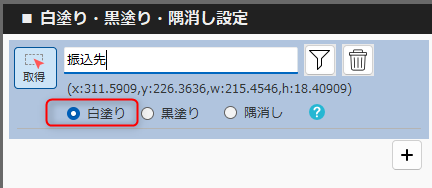
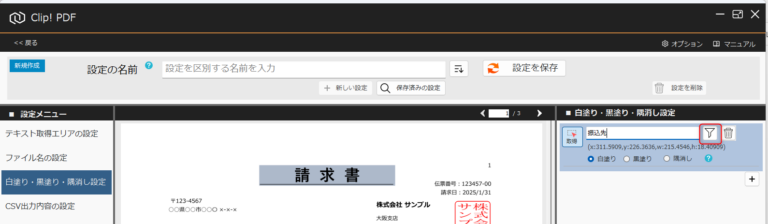
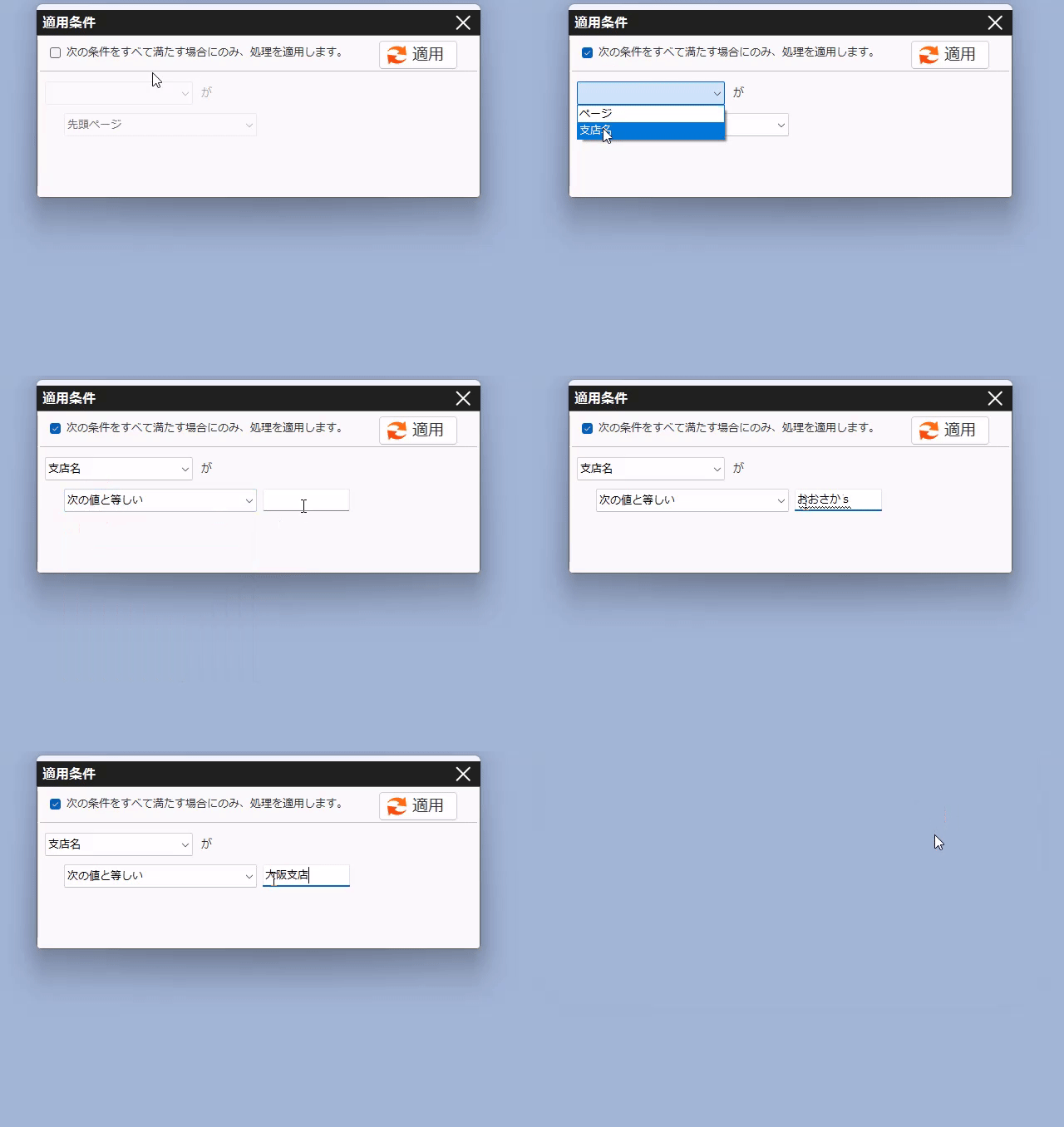
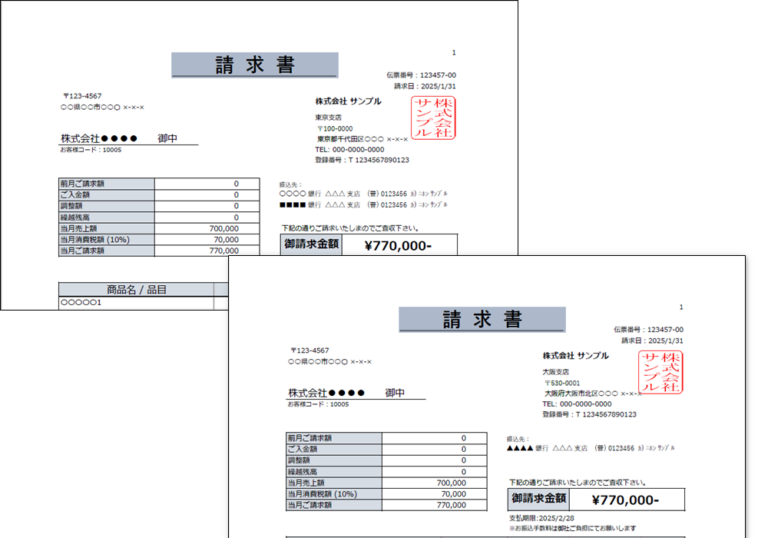
テキストの値を条件にして消去(特定の単語があるページを対象) 投稿者:clippdf 投稿公開日:2025年3月7日 投稿カテゴリー:ガイド 使用するオプション機能 PDF上のテキストを自動で一括取得 PDFの不要エリアを自動で一括消去 はじめに このガイドでは、PDF上のテキストを条件に、特定の部分を白塗りする方法を説明します。 例では、請求書の支店名が「大阪支店」の場合、振込先銀行の1つ「■■■■銀行」を白塗りして隠します。 テキスト取得エリアの設定 設定画面の設定メニューより「テキスト取得エリアの設定」メニューを選択し、取得エリアに支店名部分を設定します。 取得テキストの詳細画面より、「テキスト中にあるすべての全角または半角スペースを削除する」をチェックONしておくことが ポイントです。 また取得エリアの識別名には「支店名」と入力しておきます。 白塗りエリアを設定する 設定メニューより「白塗り・黒塗り・墨消し設定」を選択し、消去したい振込先のエリアを設定します。 「白塗り」を選択します。 消去の条件設定画面を開く 白塗り・黒塗り・墨消し設定の消去エリアにある「フィルターボタン」(下記画像の赤枠)をクリックします。 消去条件を設定する 「次の条件をすべて満たす場合にのみ、処理を適用します。」をチェックします。 さきほど「テキスト取得エリアの設定」で設定した「支店名」を選択し、「次の値と等しい」を選択。入力エリアに「大阪支店」と入力します。 この設定により、支店名が「大阪支店」の場合のみ、振込先情報が白く塗りつぶされて非表示になります。 実行した結果、支店名が「大阪支店」の場合だけ、振込先の白塗り処理が実行されています。 タグ: PDFの不要な部分を一括消去 その他の記事を読む 前の投稿PDFの不要部分を消去する方法(基本) 次の投稿ページ番号・範囲を指定して消去(特定のページを対象) おすすめ 設定内容にもどづいてPDFを処理するには 2025年3月5日 PDF上のテキストでファイル名を自動で一括変換する 2025年3月11日 設定画面を表示するには 2025年3月4日