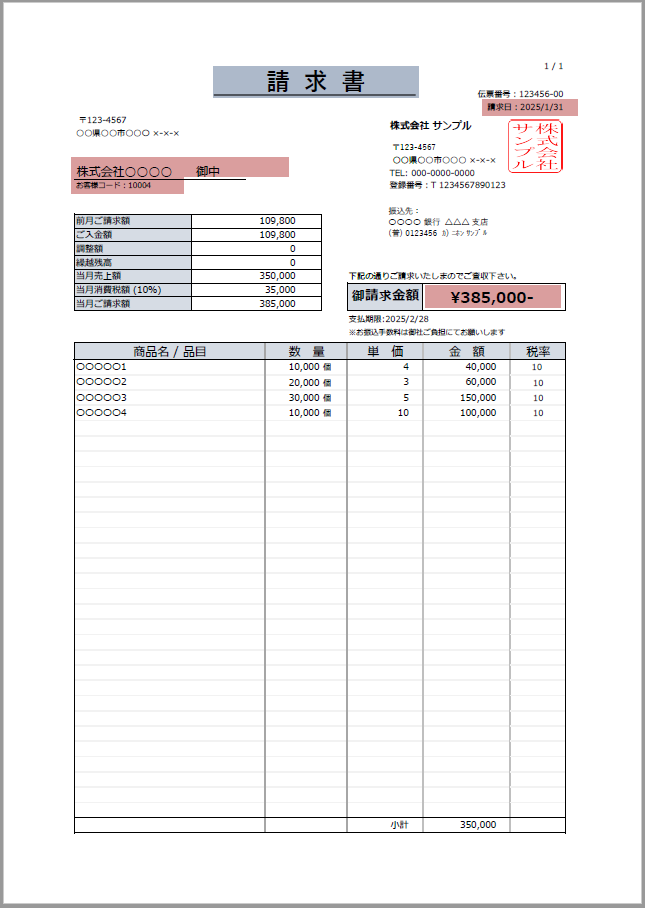
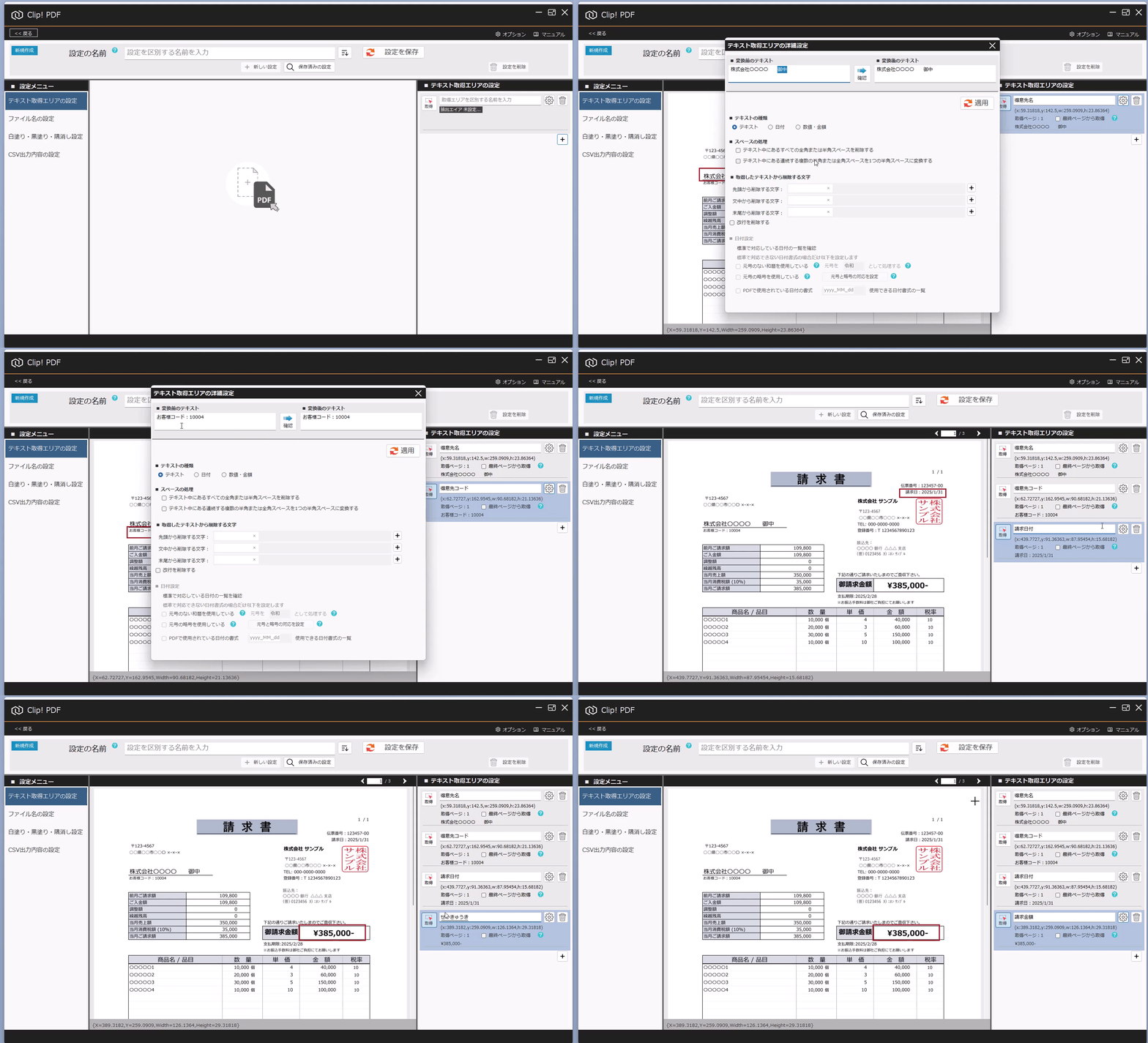
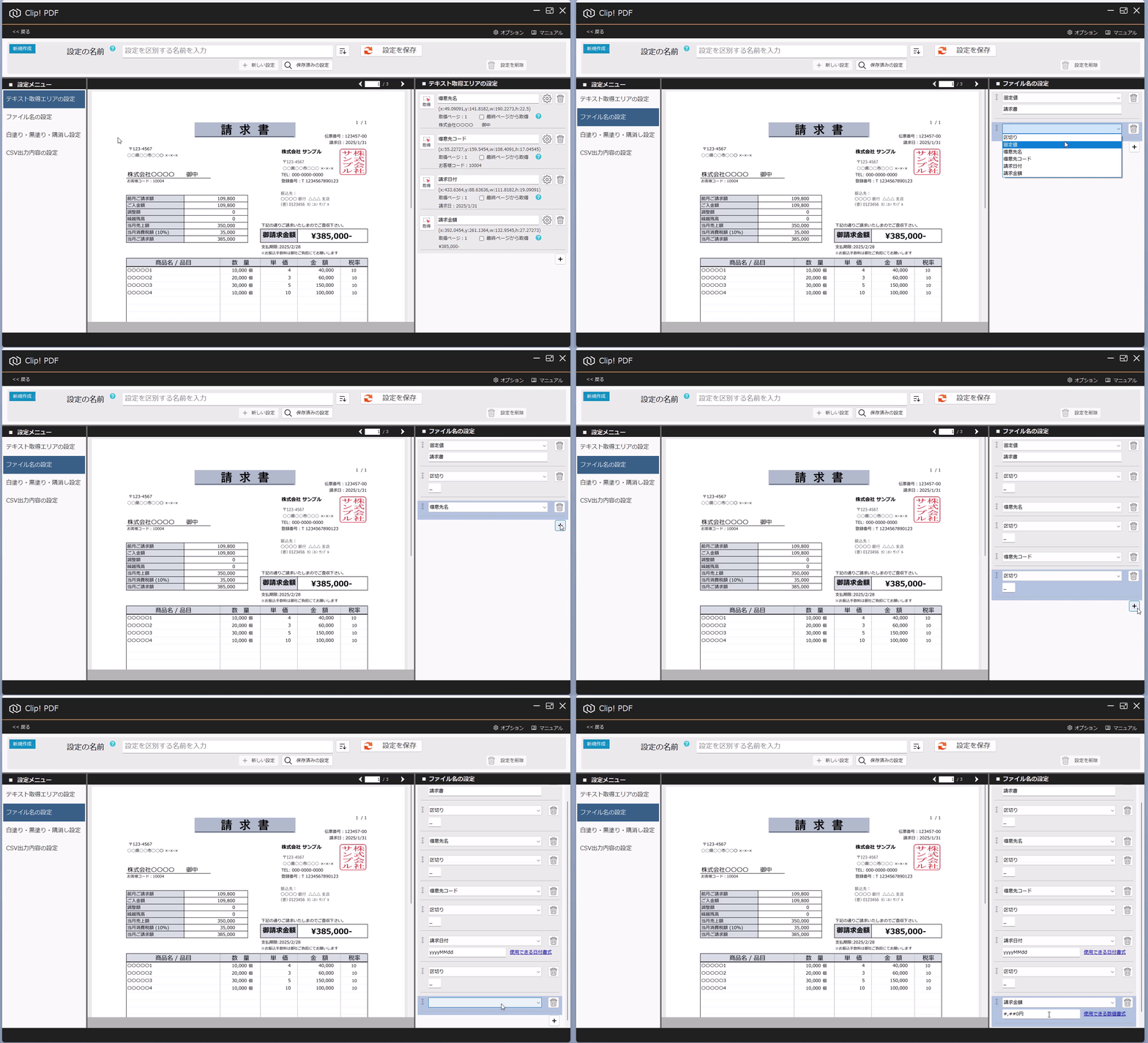
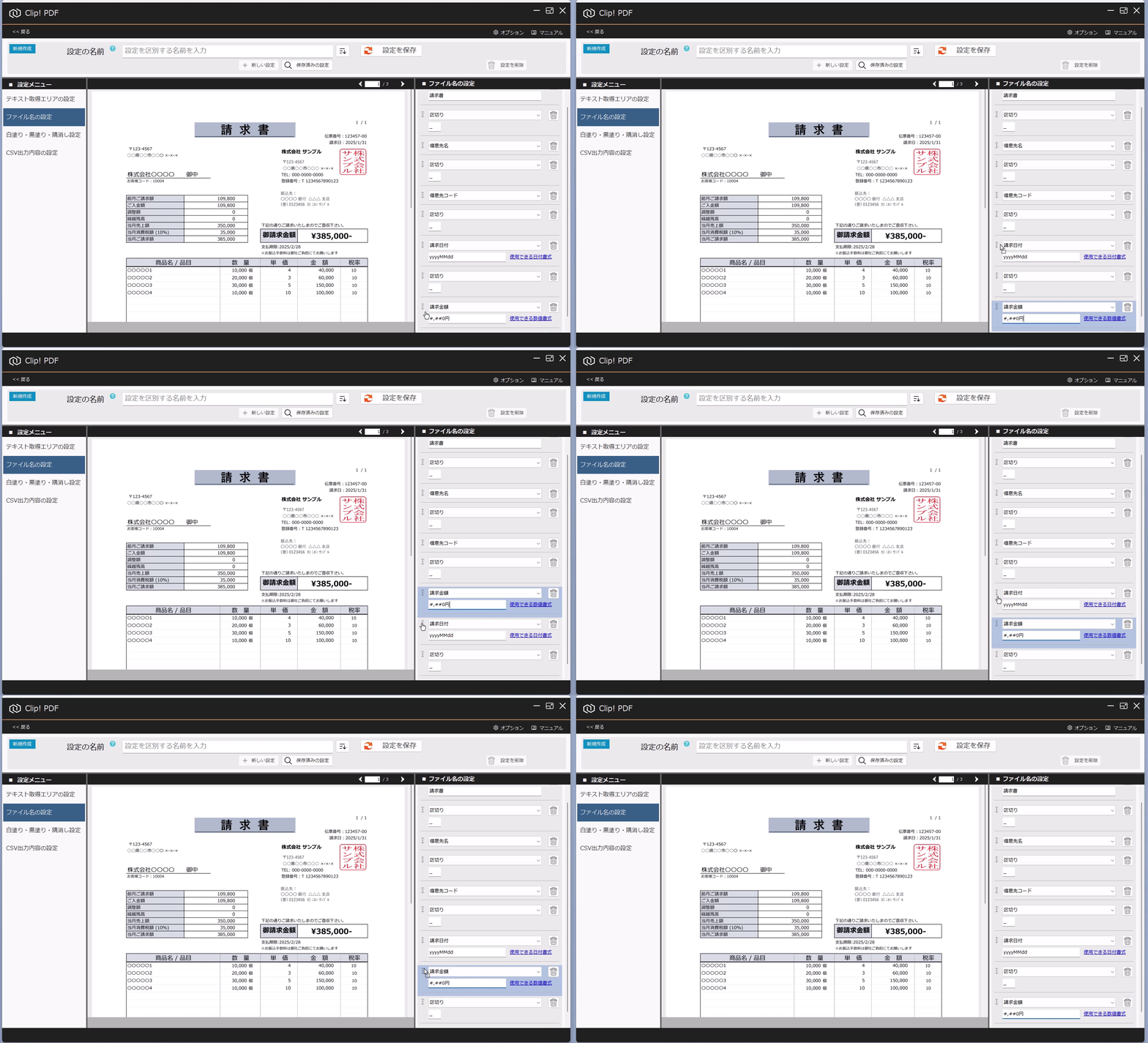
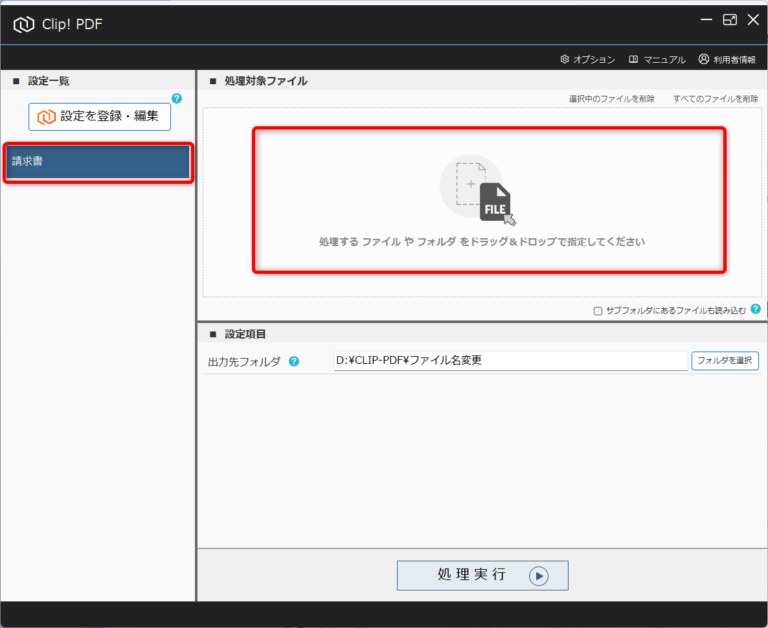
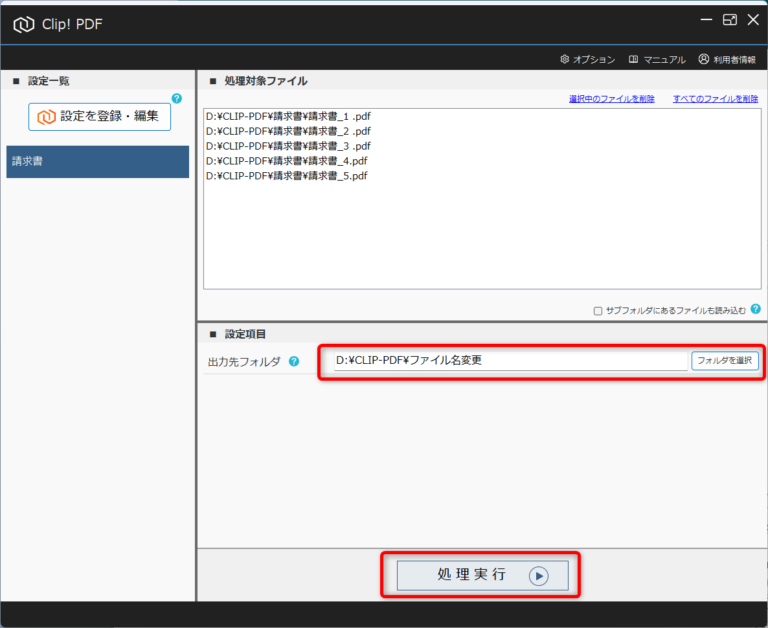
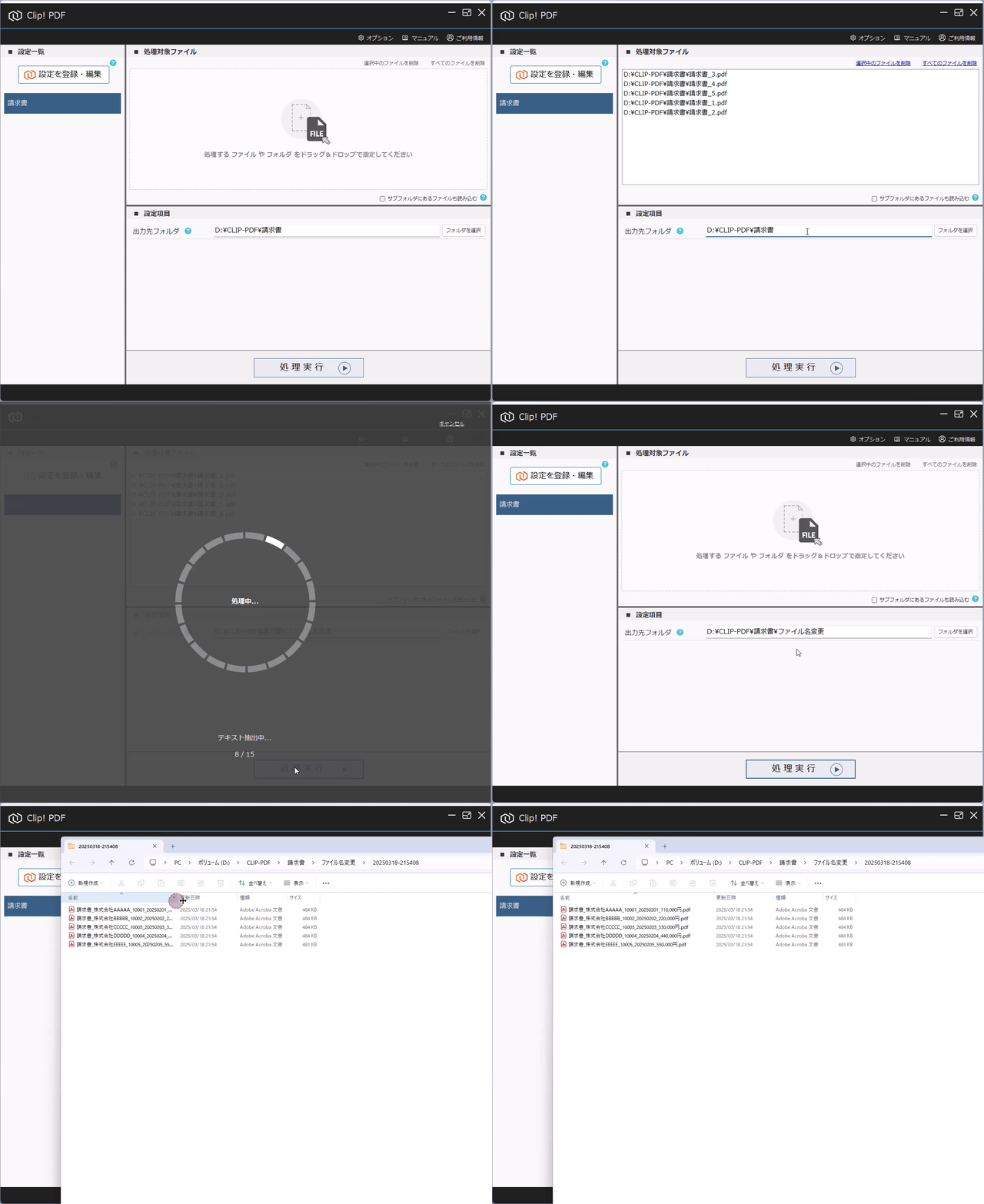
PDF上のテキストでファイル名を自動で一括変換する 投稿者:clippdf 投稿公開日:2025年3月11日 投稿カテゴリー:ガイド このガイドでは、PDFからテキストを取得し、取得したテキストを使ってファイル名を変更する方法を説明します。 使用するオプション機能 PDFのファイル名 を自動で 一括変更 PDF上のテキストを 自動で一括取得 はじめに このガイドでは、PDFのテキストでファイル名を変更する方法を説明します。 例として、下記の請求書から赤い背景部分「得意先コード、得意先名、請求日付、請求金額」を取得し、ファイル名を「請求書_顧客名_顧客コード_請求日_請求金額.pdf」とファイル名を変更する設定を作成します。 PDFからテキストを取得 下記のガイド「PDF上のテキストを自動で一括取得」を参考に、請求書から「得意先コード、得意先名、請求日付、請求金額」を取得する設定を作成します。 ガイド > PDF上のテキストを自動で一括取得 ファイル名のルールを設定 画面左の「テキスト取得エリアの設定」で「ファイル名の設定」を選択します。 ファイル名 「請求書_得意先名_得意先コード_請求日付_請求金額.pdf」 の最初のブロック 「請求書」 を設定します。 「+」ボタンで入力コントロールを追加します。「固定値」を選択し、入力ボックスに「請求書」と入力します。 つづいて、ファイル名 「請求書_得意先名・・・」 の区切り文字 「_(アンダーバー)」 を設定します。「+」ボタンで入力コントロールを追加します。「区切り」を選択し、入力ボックスに「_ 」と入力します。 ファイル名 「請求書_得意先名_得意先コード_請求日付_請求金額.pdf」 の「得意先名」を設定します。<br/>「+」ボタンで入力コントロールを追加します。テキスト抽出で設定した識別名が表示されるので「得意先名」を選択します。 同じように、区切り文字、得意先コード、区切り文字、請求日付、区切り文字、請求金額と設定します。 請求日付、請求金額については出力書式を設定できます。 矢印マークで項目を移動することができます。 設定を保存 ファイル名ルールの設定が完了したら、画面上部の「設定を保存」ボタンをクリックして保存します。 画面左上の「戻る」ボタンをクリックすると、実行画面に戻ります。 設定を選択 実行画面左側の「設定一覧」に、登録済みの設定が表示されます。先ほど作成した「請求書」を選択し、画面中央にファイル名を変更したいPDFをドラッグ&ドロップします。複数のPDFを選択してドラッグするか、フォルダごとドラッグしてまとめて処理することも可能です。 ファイル名変更処理を実行 ファイル名変更後のファイルを出力するフォルダを指定し、「処理実行」ボタンをクリックします。 実行結果の確認 出力フォルダを開き、ファイル名が正しく変更されていることを確認してください。今回の例では、すべてのファイル名が 「請求書_得意先名_得意先コード_請求日付_請求金額.pdf」 になっていることを確認します。 タグ: PDFのファイル名を一括変更 おすすめ 設定内容にもどづいてPDFを処理するには 2025年3月5日 テキストの値を条件にして消去(特定の単語があるページを対象) 2025年3月7日 PDFからテキストを抽出する方法(基本) 2025年3月8日