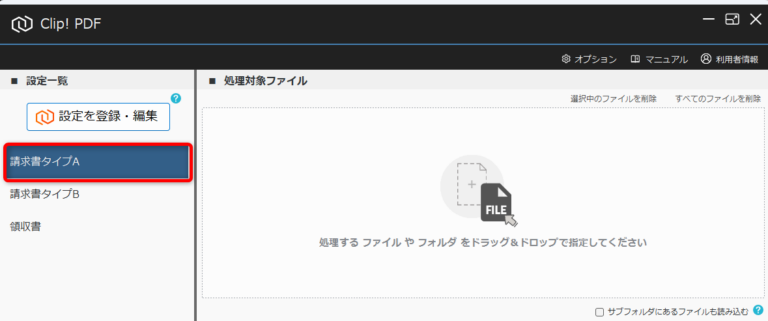
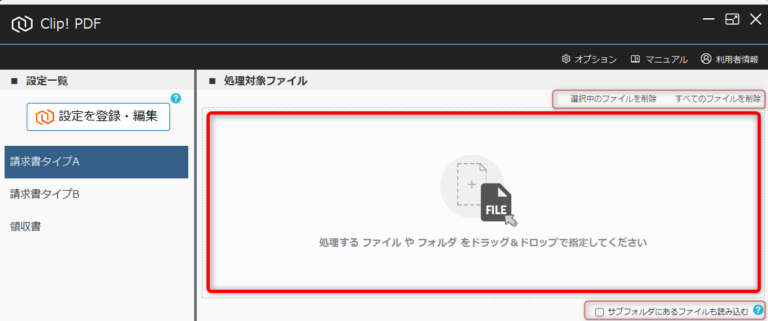
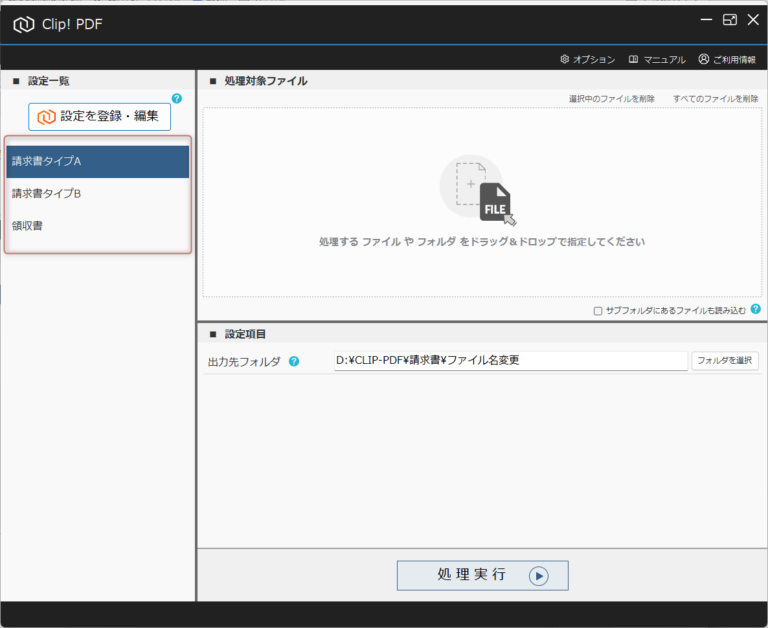
設定内容にもどづいてPDFを処理するには 投稿者:clippdf 投稿公開日:2025年3月5日 投稿カテゴリー:ガイド 投稿コメント:0件のコメント このガイドでは作成した設定をもとに、実際にPDFを処理する手順について説明します。 設定を選ぶ 実行画面の左側にある「設定一覧」に、登録済みの設定が表示されますので、実行したい設定を選択します。 処理するPDFをドラッグ&ドロップ 下記の赤枠部分に、設定を適用したいPDFをドラッグ&ドロップします。 複数のPDFを同時に追加できます。 フォルダごとドラッグ&ドロップすることも可能です。 サブフォルダ内のPDFも処理する場合は、「サブフォルダにあるファイルも読み込む」にチェックを入れます。 ドラッグ&ドロップしたPDFファイルを一覧からすべて削除するには、「すべてのファイルを削除」ボタンをクリックします。一覧から特定のファイルのみ削除する場合は、削除したいファイルを選択し、「選択中のファイルを削除」ボタンをクリックします。 処理を実行してPDFを出力する 画面の下の「出力先フォルダ」に、処理後のPDFを保存するフォルダを指定します。 画面の最下部にある「処理実行」ボタンをクリックします。 指定したフォルダに、処理後のPDFが出力されます。 タグ: 実行画面 その他の記事を読む 前の投稿設定の表示順を変更するには 次の投稿画面で入力した値の保存先を変更するには おすすめ PDF上のテキストでファイル名を自動で一括変換する 2025年3月11日 PDF上のテキストを自動でCSV出力 2025年3月20日 保存済みの設定を削除するには 2025年3月4日 コメントを残す コメントをキャンセルコメントコメントする名前またはユーザー名を入力してください メールアドレスを入力してコメント Web サイトの URL を入力してください。(任意) 次回のコメントで使用するためブラウザーに自分の名前、メールアドレス、サイトを保存する。